lunes, 27 de julio de 2009

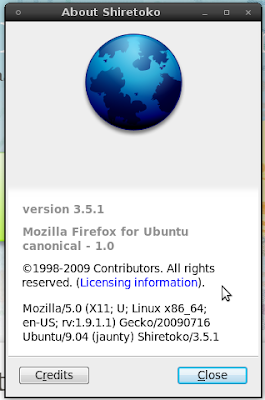
Actualizar fácil Firefox a Firefox 3.5 Shiretoko

A casi un mes de que la versión 3.5 del conocido navegador Firefox de la fundación Mozilla.org hizo su aparición como Shiretoko, aún no se ha puesto en los repositorios oficiales de Ubuntu. Si aún no has actualizado tu antigua versión, quizá te interese saber como hacerlo, como siempre, de la manera más fácil.



Debes tener cerrado Firefox, así que sería buena idea copiar este post.

1.- Desinstala la versión de Firefox que tengas. Basta con abrir una terminal y escribir:
sudo apt-get remove firefox
2.-Instalar la nueva versión desde unos repositorios multiverse:
sudo apt-get install firefox-3.5
3.- Listo!!! ahora puedes disfrutar del nuevo y más veloz Firefox Shiretoko

Después de instalar Firefox, tal vez te interese ponerle un agregado para bajar videos de diversas páginas como youtube
Otra forma de instalarlo:

1.- Baja el archivo de http://www.mozilla.com/en-US/firefox/all.html puedes escoger variantes del español, como español de Argentina, Chile, y por supuesto México. Aunque aún se continua trabajando para que la traducción sea del 100%.
2.- Desinstala la versión de Firefox que tengas, puede ser con el código de la forma anterior, o desde Añadir o quitar aplicaciones, escribe “mozilla firefox”, desactiva la casilla al lado del navegador, y aplicar cambios.
3.-Para facilitar el trabajo, renombra el archivo a “firefox.tar.bz2” . Abre una terminal, y con el comando cd ubica la carpeta del archivo
cd /home/”Aquí pon la ubicación del archivo”
tar xjf firefox-*.tar.bz2
Y listo!!! puedes abrir el nuevo Firefox, desde tus accesos directos normales o desde ~/firefox/firefox

Espero los ayude, y ya saben alguna duda, dejen sus comentarios…
¿¿Quiere bajar música?? o ¿¿Bajar videos de Youtube??

sábado, 25 de julio de 2009

Mi Ubuntu Latino estrena imagen!!!

Hola a todos!!!! perdón por no escribir en estos días, he estado muy ocupado, pero ahora vengo con más ganas :P para los que hayan visto el blog hasta antes de está entrada, se habrán dado cuenta que he cambiado la plantilla, y hecho un poco más agradable a la vista la página. Todo va poco a poco, pero vamos bien, si les gusto la nueva imagen de la página dejen sus comentarios, y si no, pues dejen sus sugerencias que todas son bien recibidas!!!
gracias.

Asi se veía el blog, asi se ve ahora:


Mejoro????

El mejor Dock para Ubuntu: Cairo Dock

Al momento de “Tunear” tu Ubuntu, el dock es una de las cosas que no puede faltar, esto es por que además de dar a tu escritorio un aspecto mucho más atractivo, te puede ayudar a encontrar aquellas aplicaciones que utilizas más regularmente, entre otras funciones que dependiendo de cada dock pueden hacer el uso de tu ordenador algo mucho más fácil.

En está ocasión les traigo el que desde mi punto de vista es el mejor dock para Ubuntu, Cairo Dock, aunque existen otros muy buenos como AWN Avant Window navigator del que hablaré en otra ocasión...

Cairo Dock

Cairo Dock, es muy fácil de usar, y agradable a la vista. Para agregar nuevos lanzadores, solo basta con arrastrarlos desde el menú aplicaciones al dock, y listo. Es muy configurable, además de tener muchos plug-ins que aumentan sus funciones.


Nota: Así luce mi escritorio. Como lo mencione en otra entrada tengo instalado Office 2007, el Tema Murrine exotic, activados los efectos cubo, fuego, explotar de compiz-fusion y Cairo Dock.

Como instalarlo

Si tienes conexión a internet:

1.-Ve al menú Aplicaciones - Añadir o quitar aplicaciones – Escribe “Cairo Dock” y activa la casilla que está al lado del nombre.
2.-Clic en aplicar cambios, y en breves instantes, dependiendo de la velocidad de tu conexión Cairo Dock quedará instalado en tu Ubuntu.

Si no tienes conexión a internet, o deseas tenerlo el algún dispositivo USB para transportarlo a otro ordenador:
Baja el archivo .deb dependiendo de tu procesador, de 64 o 32 bits (doble o un solo núcleo) de la siguiente página:

Basta con dar doble clic en el archivo para que comience la instalación.

Otras formas de instalarlo

Desde repositorios requiere conexión de internet.

Primero que nada instalen la llave, asi que abran una terminal y escriban :
wget -q http://repository.cairo-dock.org/ubuntu/cairo-dock.gpg -O- | sudo apt-key add –

Ahora agregamos los repositorios:
1.- Ve al menú Sistema – Administración – Orígenes de Software
2.- Se abre una ventana, selecciona la pestaña Software de Terceros
3.- Da clic en añadir y en el cuadro de dialogo que aparece escribe la línea que corresponda a tu distribución de Ubuntu:
Para Hardy Heron :
deb http://repository.cairo-dock.org/ubuntu hardy cairo-dock
Para Intrepid Ibex :
deb http://repository.cairo-dock.org/ubuntu intrepid cairo-dock
Para Jaunty Jackalope :
deb http://repository.cairo-dock.org/ubuntu jaunty cairo-dock

4.- Clic en añadir Origen, y luego cerrar en la ventana de Orígenes de Software. Te va a preguntar si deseas recargar la información, y clic en recargar.
5.- Abre una terminal y escribe: sudo apt-get install cairo-dock cairo-dock-install-pug-ins
En breve comienza la instalación, y en unos minutos podrás utilizar Cairo dock.

Aquí les dejo unos videos de lo que algunos usuarios han hecho con algunos plug ins y este dock:


La web del autor:
http://www.cairo-dock.org/ww_page.php?p=From%20the%20repository&lang=en
Espero les sirva este fabuloso dock, que sin duda hará de su escritorio algo más agradable.

Dudas, sugerencias o comentarios, ya lo saben espero sus comentarios.

sábado, 27 de junio de 2009

Formatos restrictivos de ubuntu mp3, rar, flash, java

Aquí les traigo un tutorial de que es lo indispensable o básico que deben hacer con su Ubuntu después de instalarlo.

1.-Para poder reproducir archivos en MP3, descomprimir archivos en .rar, flash, java, entre otros formatos con copyright, deben instalar los Extras Restrictivos de Ubuntu (Ubuntu Restricted Extras). La instalación en Jaunty Jackalope es muy fácil:

• Ir a el menú Aplicaciones – Añadir y Quitar, se abre una ventana

• Verifiquen que en donde dice Mostrar esté activada la opción “Todas las aplicaciones disponibles”

• Escriban “Ubuntu extras restrictivos”, incluso antes de que terminen de escribir, debería aparecer el paquete, activan la casilla que está a un lado, y clic en Aplicar cambios.


• La instalación tarda un poco, dependiendo de su conexión de internet, ya que son aproximadamente unos 200 MB que descarga.

• Listo, deberían poder reproducir archivos de audio, ver videos en youtube, descomprimir .rar entre otras cosas.

Otras Formas de instalarlo:

Por consola:

Abran una terminal, en Aplicaciones – Accesorios – Terminal, y escriban sudo apt-get install Ubuntu-restricted-extras

Si no tienes conexión de internet

Para aquellos que no tienen conexión de internet, y tienen que descargar el archivo tal vez en un café internet, y después instalarlo en su computadora, está es la solución:
Bajen el paquete en .deb, guárdenlo en una memoria usb, o cd, y llévenlo a la computadora donde lo van a instalar.

Ahora solo basta con ejecutar el archivo para comenzar la instalación. Y ya!!

• Para versiones de Ubuntu de 32 bits:
• http://www.gigasize.com/get.php?d=9bwbdd7fmhf
• Para versiones de Ubuntu 64 bits:
• Lo siento, aun no los encuentro, pero cuando lo haga, subiré la información, voy a crear un paquete.


¿Quién dijo que era difícil instalar programas en Linux Ubuntu?
Suerte a todos!

miércoles, 17 de junio de 2009

JUEGOS PARA UBUNTU : Frets on Fire y Frozen-Bubble

Les quiero recomendar estos juegos que no deben de faltar para matar el aburrimiento, son:
*Frozen-Bubble
*Frets on Fire

FROZEN-BUBBLE

Es un juego aunque sencillo, muy entretenido con el cual te la puedes pasar horas y horas.
El objetivo del juego destruir todas las esferas, la forma de destruirlas es lanzar esferas de colores que te llegan al azar, y acomodar 3 esferas o más consecutivas para destruirlas. Aunque parece sencillo hay niveles en donde no encuentras ni como acomodarlas. Pierdes cuando la pila de esferas llega hasta la línea límite, es entonces cuando te congelas, de ahí el nombre Frozen…

Contiene 100 niveles y varias formas de jugar, puedes ir nivel por nivel o jugar aleatoriamente, tiene la posibilidad de jugar 2 personas en un mismo ordenador, o jugar por medio de la red, y por si te aburriste y quieres probar, puedes crear tus propios niveles aumentando aún más la dificultad.

Lo mejor es software libre, con licencia pública general.

Para instalarlo:
*Está disponible desde repositorios, así que sólo basta con escribir Frozen bubble en añadir o quitar aplicaciones, activar la casilla al lado del nombre, y clic en aplicar cambios.
*Por terminal: sudo apt-get install frozen-bubble y listo!
Esta es la página oficial, si lo quieren descargar para otros SO, como Mac, Windows, o alguna otra distribución de linux. http://www.frozen-bubble.org


FRETS ON FIRE

Para aquellos quienes gustan de no solo escuchar música, si no de tocarla también, les presento Frets on Fire, la alternativa libre al popular Guitar Hero pero para Ubuntu.
Simulas tocar una guitarra. Las notas aparecen en la pantalla sincronizadas con la canción, y son tocadas manteniendo presionadas las teclas correctas (frets) y marcándolas pulsando Enter (pick button) en el momento preciso. El punteo en las notas correctas incrementa el coeficiente por el que se multiplican los puntos ganados al tocar (x2, x3 y hasta x4), pero una sola nota incorrecta hace que este coeficiente vuelva a x1.

Es bastante configurable, teniendo opciones como cambiar el fondo, añadir nuevas canciones, agregar “mods” que aumentan las posibilidades de Frets on Fire hasta convertirlo prácticamente en su similar Guitar Hero.

Para agregarle canciones nuevas basta con bajarlas de páginas como http://fretsonfire.wikidot.com/custom-songs y guardarlas en el directorio:
\Frets on Fire\data\songs

La instalación:
*En Ubuntu 9.04 es la más sencilla, abres añadir o quitar aplicaciones, escribes “Frets o Fire”, clic en aplicar cambios, y listo, tienes disponible un juego que te garantiza mucho entretenimiento.
*En otros SO: Baja los instaladores de está página http://fretsonfire.sourceforge.net/


Y si alguno de estos juegos no combate su aburrimiento, les voy a decir q hago yo… Pues me pongo a jugar con los efectos de escritorio, moviendo las ventanas gelatinosas y abriendo y cerrando ventanas con el efecto fuego, o girando y girando el estupendo cubo!!!!! jejeje
Suerte a todos!!!!