Mostrando entradas con la etiqueta Utilidades. Mostrar todas las entradas

viernes, 23 de marzo de 2012

Banshee nueva versión 2.4 soporta DVD

A pesar de que Banshee no va a estar como reproductor por defecto para Ubuntu 12.04, los desarrolladores no se detienen y han sacado una nueva versión con muchas correcciones de Bugs, y sobre todo muchas mejoras, entre las que destaca:
  • Reproducción y navegación de DVDs
  • Navegador multimedia más flexible
  • Soporte UPnP, para reproducir musica o videos compartidos en la red local
  • Corrección de 99 bugs desde la versión 2.2

Enlaces:

Si deseas más información te recomiendo ir a la web oficial:

jueves, 23 de febrero de 2012

Control remoto wifi para VLC


Hace tiempo estaba buscando un control remoto como el que traían anteriormente los celulares Sony Ericsson que funcionaban por medio del bluetooth, pero aunque existen muchos, ninguno funcionaba bien en Ubuntu, hasta que encontre VLCTelecontrol.

Interfaz fácil de usar


VLCTelecontrol es  un complemento para aquellos que tengan un celular Nokia con el cual pueden realizar acciones sencillas como adelantar, atrasar, pausar, subir y bajar volumen desde la comodidad de su celular a través de la red Wifi.

La instalación es fácil, lo encuentras fácilmente en la Ovi Store, y para hacerlo funcionar tienes que tener abierto VLC e introducir tu IP en el VLCTelecontrol, que la obtienes con el comando:

ipconfig


He estado probando WifiCheema que realmente promete mucho, y supuestamente tiene soporte para las 3 principales plataformas, Linux (Red Hat), Windows y MacOSX, y digo supuestamente por que no lo he podido hacer funcionar, el cliente y el Servidor para Ubuntu, simplemente no se conectan.

Si usas un telefono con Android puedes probar con el control remoto del siguiente enlace y platicarnos como te fue:

miércoles, 22 de febrero de 2012

Nuevas Versiones VLC 2.0 y LibreOffice 3.5

VLC llega a su versión 2.0
VLC ya no necesita presentación, se ha ganado su lugar como una de las mejores alternativas entre los reproductores de video, y ahora ha llegado a su versión 2.0 que trae muchos cambios que no son perceptibles a simple vista, por que están más enfocados al core del reproductor, como es el caso de la aceleración por hardware que aunque ya se contaba en versiones anteriores, ahora es considerada como estable. Si deseas más información acerca de las mejoras, las puedes consultar en la página de VLC.
 
Si deseas instalarlo en Precise Pangolin 12.04 ya está disponible en el centro de software, y si tienes Oneric Ocelot 11.10 necesitas agregar el repositorio:

sudo add-apt-repository ppa:n-muench/vlc 
sudo apt-get update && sudo apt-get install vlc 

También disponible para otras distros, Windows y MacOSX
Visto en: Usemos Linux

LibreOffice libera la versión 3.5
Todas las novedades y nuevas características puedes consultarlas en las notas de la versión. 


Para instalarlo primero tienes que desinstalar cualquier versión anterior que tengas con:
  
sudo apt-get remove libreoffice-core

Después tienes que bajarlo de la página de descargas de LibreOffice, lo descomprimes, buscas los directorios "DEBS" y "Desktop Integration" desde la terminal (con cd /la ruta del archivo) y ejecutas para ambos directorios el comando:

sudo dpkg -i *.deb
 
También disponible para otras distros, Windows y MacOSX 
Visto en: Ubuntu Life

Que disfrutes las nuevas versiones, y recuerda que puedes consultar el calendario de las nuevas versiones y otras cosas en el panel lateral derecho.

martes, 13 de diciembre de 2011

Ganadores de los premios Linux Journal 2011

Se nos va el año 2011, no sin antes hacer la entrega de premios al más puro estilo holliwodesco a aquellas aplicaciones y sus desarrolladores que de alguna u otra manera nos hacen la vida más fácil. ¡Gracias y felicidades a los ganadores!.

Entre las categorías cabe destacar a Ubuntu como la mejor distribución Linux,y quiro hacer un reconocimiento  especial a el trabajo que hacen los desarrolladores de Debian, que es una pieza fundamental para que Ubuntu logré ser el campeón por 7mo año consecutivo.

Aquí les dejo un resumen de las demás categorías y los ganadores:

Mejor distribución Linux
  1. Ubuntu 
  2. Debian 

Mejor distribución para netbooks o hardware limitado
  1. Ubuntu Netbook Remix 
  2. Empate Android y Debian
Mejor SO para móviles
  1. Android
  2. MeeGo
Mejor entorno de escritorio
  1. Gnome
  2. KDE
Mejor navegador web
  1. Firefox
  2. Chrome /Chromium
Mejor cliente de correo electrónico

  1. Thunderbird
  2. Gmail Web
Mejor cliente de mensajería instantánea
  1. Pidgin
  2. Skype
Mejor cliente de microblogging
  1. Gwibber
  2. Choqok
Mejor Suite Ofimática
  1. LibreOffice
  2. Open Office.org
Mejor programa de oficina
  1. Writer (Se contabilizó como el mismo el de LibreOffice y el de OpenOffice)
  2. Abiword
Mejor herramienta de diseño gráfico
  1. Gimp
  2. Inkscape
Mejor editor de audio
  1. Audacius
  2. Ardour
Mejor reproductor de audio
  1. Amarok
  2. VLC
Mejor reproductor multimedia
  1. VLC
  2. MPlayer
Mejor Juego
  1. World of Goo
  2. Battle for Wesnoth
Mejor solución de Virtualización

  1. Virtual Box
  2. VMware
Mejor Lenguaje de programación
  1. Phyton
  2. C

Para ver todas las categorías, te dejo el enlace
Enlace

lunes, 14 de noviembre de 2011

Configurar Impresoras HP con HPLIP en cualquier Distribución

En Linux la mayoría de las impresoras están disponibles desde el momento en que la conectas. Pero, ¿Que pasa si deseas hacer tareas más específicas como alinear los cartuchos o ver los niveles de tinta?. Tu solución es  HP Linux Imaging Printing.

HPLIP es todo lo que necesitas.

Antes de continuar te voy a dar una pequeña descripción de HP Linux Imaging Printing. HPLIP es una aplicación Open Source por parte de HP, para dar soporte a las impresoras HP en las diferentes distribuciones Linux. Actualmente el Kernel de Linux ya contiene todos los controladores de HPLIP, es por ello que sólo basta con conectarla, esperar a que la reconozca y mandar a imprimir todo lo que deseas.

Ahora bien, si deseas realizar tareas como alinear los cartuchos, ver niveles de tinta, imprimir página de prueba o limpiar los cartuchos, lo único que tienes que hacer es instalar la interfaz gráfica para poder acceder a todas estas características.
Para instalarlo lo encuentras en el Centro de Software Ubuntu como : Herramientas HPLIP
Por Terminal instalas la interfaz gráfica con:
sudo aptitude install hplip-gui 

Si deseas descargar el archivo para una computadora sin conexión a internet lo puedes descargar desde:
Y aquí las instrucciones para instalarlo:
 sudo sh hplip-3.11.10.run

Fuente:

sábado, 5 de noviembre de 2011

Como leer particiones Ext2/Ext3/Ext4 desde Windows

En ocasiones es necesario visualizar archivos que has dejado en tu partición de Linux, y es aquí donde entra en acción Ext2Read, un explorador de archivos que te permite realizar operaciones como visualizar y copiar desde los formatos más populares en el mundo Linux: Ext2, Ext3, Ext4 y LVM2.

Para abrirlo, tienes que ejecutarlo como administrador y listo.


Descarga
Ext2Read

viernes, 21 de octubre de 2011

Mejores editores de Imagen en Linea

Estamos en una época donde la nube está de moda, y aunque no te hayas dado cuenta quizá ya utilizas la nube para muchas de tus actividades o alguno de los servicios de Ubuntu One, Sky Drive, Google Docs, Office Web, o Youtube, sólo por mencionar algunos.

Actualmente la mayoría de servicios en la nube están enfocados hacia el almacenamiento de datos, o a las Suites ofimáticas. Pero ¿que hay de Editores de Imágenes y Editores de Video? Pues si pensabas que no existían, estás en el post correcto, aquí podrás ver algunos de los mejores Editores en línea que existen.


Picnik

En primer lugar tenemos al popular Picnik que es el editor de los que más recomiendo por su fácilidad   de uso y que uno de sus atributos es que no necesitas registrarte, además de que si te gusta usar Chrome como explorador web, Picnik se puede instalar en Chrome para disminuir el tiempo de carga.

Picnik cuenta con las funciones básicas de un editor de imágenes, como lo es recortar, redimensionar, colorear, exposición, contraste, brillo, y otras funciones como efectos (sepia, blanco y negro, mate, infrarrojo, etc.), Adición de Texto con muchos tipos de letra, Stickers (que van desde gafas, bigotes, corazones etc.). Para algunas de las características más avanzadas vas a tener que iniciar sesión. 

Para guardar tu imagen, puede hacerlo en tu computadora en JPG o PNG o compartiendola directamente en Picasa, Facbook, Twitter, Flickr y Photobucket.

La foto de mi ardillita Panzón que ya paso a mejor vida...


Pixlr

Si sientes que Picnik no es suficiente para ti y necesitas algo más profesional al estilo Gimp o Photoshop, Pixlr es para ti ya que cuenta con herramientas y funciones básicas además de capas, un navegador, ventana de historial, filtros, ajustes de tono, saturación, brillo, soporte para muchos idiomas y mucho más. Tendrías que verlo tu mismo.

Pixlr tiene una interfaz más profesional

Existen más editores en línea, pero para mí Picnik y Pixlr son los más destacados uno por su facilidad y otro por su enfoque más profesional, pero si gustas te dejo los enlaces de otros editores de imágenes más en línea:

En el siguiente post les platicaré de los Mejores editores de Video en Linea.

miércoles, 19 de octubre de 2011

¿Comó cambiar la imagen de fondo del inicio de sesión de LigthDM?

Siguiendo con la personalización de Ubuntu al 100% me encontré en OMG! Ubuntu con una pequeña aplicación que se llama Simple LightDM Manager, que nos permite cambiar fácilmente la imagen de fondo  que se encuentra en el inicio de sesión.
Pequeño y de fácil uso.
Instalación
Descarga el archivo, este es el enlace Simple LightDM Manager
Ábrelo, y se abre el Centro de Software Ubuntu, haz click en Instalar
Para encontralo, sólo teclea Simple LightDM en el menú de aplicaciones

Al abrir el archivo, se abre el Centro de Software
Ahora ya puedes poner tu fondo preferido para el inicio de sesión. Mandanos tus capturas a Ubuntu.latino@gmail.com


viernes, 14 de octubre de 2011

Como personalizar completamente los temas en Ubuntu 11.10

Cambiar los iconos, los punteros, bordes de ventana entre otras cosas ya no es tan fácil de configurar en Ubuntu 11.10, quiero pensar que están tratando de hacer más fácil el uso de Ubuntu para personas que desconocen el sistema y no quieren ataviarlos con tantas opciones de configuración. 

Si te sucedió lo que a mí y quieres personalizar tu tema a tu antojo descárgate Gnome Tweak (también aparece como Gnome configuración Avanzada) desde el Centro de Software y en unos cuantos clics tendrás un sistema completamente personalizado.

Tiene todas las opciones para dejar tu tema de lujo

Iconos Recomendados: Faenza que han sido actualizados para Ubuntu 11.10 y Gnome 3

Para instalarlos pon este código en terminal:
sudo add-apt-repository ppa:tiheum/equinox
sudo apt-get update && sudo apt-get install faenza-icon-theme

jueves, 13 de octubre de 2011

Guía Rápida: ¿Como crear una USB Booteable?

Primero necesitas:
  • La imagen ISO de la versión que hayas elegido
  • Una USB Limpia (Ya que en el proceso es necesario formatearla)
  • Una computadora con Windows o Ubuntu
Crear una USB booteable desde Ubuntu:
  • En las aplicaciones busca la de "Creador de discos de arranque"
  • Especifica la imagen ISO que vas a ocupar
  • Selecciona la USB a utilizar
  • Click en borrar disco (Recomendado)
  • Click en crear disco de Arranque
  • Tarda un poco en copiar los archivos, después te pedirá tu contraseña para instalar el cargador de inicio y listo
Fácil y Rápido!

Crear una USB booteable desde Windows
  • Bajate la aplicación Unetbootin de aquí
  • Ejecuta el archivo que bajaste
  • Selecciona la Distribución Ubuntu
  • Activa la opción Diskimage e ISO y busca tu ISO.
  • Selecciona la unidad que es tu memoria USB. Ten cuidado en fijarte bien que letra es.
  • Y click en OK. 
Imagen tomada de una USB con Linux Mint

Para bootear reinicia tu computadora con la USB conectada y asegurate de tener habilitado el booteo desde USB. Todas las computadoras son diferentes, así que ponte pendiente de ver con que tecla puedes seleccionar de donde se va a bootear, puede ser F10, F12, F2 etc.

Espero te sirva, y ya sabes si tienes alguna duda puedes preguntar.


Enlaces:
Descarga UNetbootin


lunes, 12 de septiembre de 2011

Mi primera aplicación en Python: Calculadora de Ingeniería Económica

Desde hace tiempo había leído de este maravilloso lenguaje, sus ventajas sobre los demás como su facilidad, que es libre y sobre todas las cosas que es multiplataforma. Sin duda es el ideal para comenzar a programar, he aquí un ejemplo.

Investigando un poco y con ayuda de algunos tutoriales pude hacer mi primera aplicación gráfica en python. Por el momento no es la gran cosa, pero espero tener tiempo y sobre todo paciencia para terminar un proyecto personal, me gustaría hacer algo así como una suite para Ingenieros multiplataf, para los que conozcan WinQSB sería algo paracido, con herramientas para diferentes áreas como Investigación de Operaciones e Ingeniería Económica por mencionar sólo algunos.

Algunos botones aún no funcionan, pero ya resuelve operaciones como en el ejemplo.

El código fue escrito con ayuda de wxGlade y SPE Stani's Python Editor que puedes encontrar en el Centro de Software Ubuntu, el libro Python para todos, un tutorial de Ubuntu Life, y una calculadora básica en Python.
Para resolver un problema de este tipo por ejemplo en Excel o alguna calculadora científica se necesita teclear algo como esto :
VA= 1500*((.14*(1+.14)^5)/(((1+.14)^5)-1) 
Hay muchas más posibilidades de equivocarse, algo que no te puede pasar por ejemplo en un examen final...

Aquí el código:

#!/usr/bin/env python
# -*- coding: utf-8 -*-
# generated by wxGlade 0.6.3 on Tue Aug 16 18:36:57 2011


import wx


# begin wxGlade: extracode
# end wxGlade


class Ventana_calculadora(wx.Frame):
    def __init__(self, *args, **kwds):
        # begin wxGlade: Ventana_calculadora.__init__
        kwds["style"] = wx.DEFAULT_FRAME_STYLE
        wx.Frame.__init__(self, *args, **kwds)
        
        # Menu Bar
        self.Calculadora_menubar = wx.MenuBar()
        wxglade_tmp_menu = wx.Menu()
        wxglade_tmp_menu.Append(11, "Borrar", "", wx.ITEM_NORMAL)
        wxglade_tmp_menu.AppendSeparator()
        wxglade_tmp_menu.Append(22, "Salir", "", wx.ITEM_NORMAL)
        self.Calculadora_menubar.Append(wxglade_tmp_menu, "Archivo")
        wxglade_tmp_menu = wx.Menu()
        wxglade_tmp_menu.Append(55, "Acerca de", "", wx.ITEM_NORMAL)
        self.Calculadora_menubar.Append(wxglade_tmp_menu, "Ayuda")
        self.SetMenuBar(self.Calculadora_menubar)
        # Menu Bar end
        self.entrada_datos = wx.TextCtrl(self, -1, "", style=wx.TE_MULTILINE and wx.ALIGN_RIGHT)
        self.entrada_datos.SetFocus()
        self.lblEjemplo = wx.StaticText(self, -1, "Ejemplo de Entrada: 1200(VP/VF,15%,6)", style=wx.ALIGN_CENTRE)
        self.btnVPVF = wx.Button(self, -1, "VP/VF")
        self.btnVFVP = wx.Button(self, -1, "VF/VP")
        self.btnVAVF = wx.Button(self, -1, "VA/VF")
        self.btnIRetroceso = wx.BitmapButton(self, -1, wx.Bitmap("/dos/Documentos/Programacion en Phyton/Proyecto Personal/btnretroceso2.png", wx.BITMAP_TYPE_ANY), style=wx.BU_AUTODRAW)
        self.btnVPVA = wx.Button(self, -1, "VP/VA")
        self.btnVFVA = wx.Button(self, -1, "VF/VA")
        self.btnVAVP = wx.Button(self, -1, "VA/VP")
        self.btnIgual = wx.Button(self, -1, "=")
        self.btn7 = wx.Button(self, -1, "7")
        self.btn8 = wx.Button(self, -1, "8")
        self.btn9 = wx.Button(self, -1, "9")
        self.btnMas = wx.Button(self, -1, "+")
        self.btn4 = wx.Button(self, -1, "4")
        self.btn5 = wx.Button(self, -1, "5")
        self.btn6 = wx.Button(self, -1, "6")
        self.btnMenos = wx.Button(self, -1, "-")
        self.btn1 = wx.Button(self, -1, "1")
        self.btn2 = wx.Button(self, -1, "2")
        self.btn3 = wx.Button(self, -1, "3")
        self.bx = wx.Button(self, -1, "x")
        self.btnPunto = wx.Button(self, -1, ".")
        self.btn0 = wx.Button(self, -1, "0")
        self.btnComa = wx.Button(self, -1, ",")
        self.btnDivision = wx.Button(self, -1, "/")
        self.btnRaiz = wx.Button(self, -1, "Raiz")
        self.btnPotencia = wx.Button(self, -1, "Potencia")
        self.btnParentesis1 = wx.Button(self, -1, "(")
        self.btnParentesis2 = wx.Button(self, -1, ")")
        self.panel_1 = wx.Panel(self, -1)
        self.btnBorrar = wx.Button(self, -1, "Borrar")
        self.btnSalir = wx.Button(self, -1, "Salir")
        self.static_line_1 = wx.StaticLine(self, -1)
        
        #Se ponen los metodos que activa el evento de cada boton
        self.btnIgual.Bind (wx.EVT_BUTTON,self.Resolver)
        self.btn1.Bind(wx.EVT_BUTTON,self.Uno)
        self.btn2.Bind(wx.EVT_BUTTON,self.Dos)
        self.btn3.Bind(wx.EVT_BUTTON,self.Tres)
        self.btn4.Bind(wx.EVT_BUTTON,self.Cuatro)
        self.btn5.Bind(wx.EVT_BUTTON,self.Cinco)
        self.btn6.Bind(wx.EVT_BUTTON,self.Seis)
        self.btn7.Bind(wx.EVT_BUTTON,self.Siete)
        self.btn8.Bind(wx.EVT_BUTTON,self.Ocho)
        self.btn9.Bind(wx.EVT_BUTTON,self.Nueve)
        self.btn0.Bind(wx.EVT_BUTTON,self.Cero)
        self.btnIRetroceso.Bind(wx.EVT_BUTTON,self.Retroceso)
        
        self.btnVPVF.Bind(wx.EVT_BUTTON,self.VPVF)
        self.btnVPVA.Bind(wx.EVT_BUTTON,self.VPVA)
        self.btnVFVP.Bind(wx.EVT_BUTTON,self.VFVP)
        self.btnVFVA.Bind(wx.EVT_BUTTON,self.VFVA)
        self.btnVAVP.Bind(wx.EVT_BUTTON,self.VAVP)
        self.btnVAVF.Bind(wx.EVT_BUTTON,self.VAVF)
        self.btnParentesis1.Bind(wx.EVT_BUTTON,self.Parentesis1)
        self.btnParentesis2.Bind(wx.EVT_BUTTON,self.Parentesis2)
        self.btnPunto.Bind(wx.EVT_BUTTON,self.Punto)
        self.btnComa.Bind(wx.EVT_BUTTON,self.Coma)


        self.__set_properties()
        self.__do_layout()
        # end wxGlade
        
    def Resolver(self, evento=None):
        strCadenaEntrada=self.entrada_datos.GetValue()
        print strCadenaEntrada
        lstValores = strCadenaEntrada.split(",")
        numValor = lstValores[0].split("(")
        lstValores[0]=float(numValor[0])
        numNPeriodos=lstValores[2].split(")")
        lstValores.append(int(numNPeriodos[0]))
        print lstValores[3]
        lstValores[2]= float(lstValores[1])
        lstValores[1]=numValor[1]
        # lstValores contiene los valores por separado de la cadena de entrada
        # van en orden, ejemplo lstValores[2] es la tasa i, y lstValores[3]Periodos
        if lstValores[1]== "VF/VP" or lstValores[1]=="F/P":
            resultado=float(lstValores[0]*((1+lstValores[2])**lstValores[3]))
            self.entrada_datos.SetValue(str(resultado))
        elif lstValores[1]== "VF/VA" or lstValores[1]=="F/A":
            resultado=float(lstValores[0]*((((1+lstValores[2])**lstValores[3])-1)/lstValores[2]))
            self.entrada_datos.SetValue(str(resultado))
        elif lstValores[1]== "VP/VF" or lstValores[1]=="P/F":
            resultado=float(lstValores[0]*(1/((1+lstValores[2])**lstValores[3])))
            self.entrada_datos.SetValue(str(resultado))
        elif lstValores[1]== "VA/VF" or lstValores[1]=="A/F":
            resultado=float(lstValores[0]*(lstValores[2]/(((1+lstValores[2])**lstValores[3])-1)))
            self.entrada_datos.SetValue(str(resultado))
        
            
    def Uno (self,evento=None):
        self.entrada_datos.AppendText('1')
    def Dos (self,evento=None):
        self.entrada_datos.AppendText('2')
    def Tres (self,evento=None):
        self.entrada_datos.AppendText('3')    
    def Cuatro (self,evento=None):
        self.entrada_datos.AppendText('4')
    def Cinco (self,evento=None):
        self.entrada_datos.AppendText('5')  
    def Seis (self,evento=None):
        self.entrada_datos.AppendText('6')
    def Siete (self,evento=None):
        self.entrada_datos.AppendText('7')
    def Ocho (self,evento=None):
        self.entrada_datos.AppendText('8')
    def Nueve (self,evento=None):
        self.entrada_datos.AppendText('9')
    def Cero (self,evento=None):
        self.entrada_datos.AppendText('0')
    def VFVP (self,evento=None):
        self.entrada_datos.AppendText("VF/VP")
    def VAVP (self,evento=None):
        self.entrada_datos.AppendText("VA/VP")
    def VPVF (self,evento=None):
        self.entrada_datos.AppendText("VP/VF")
    def VPVA (self,evento=None):
        self.entrada_datos.AppendText("VP/VA")
    def VAVF (self,evento=None):
        self.entrada_datos.AppendText("VA/VF")
    def VFVA (self,evento=None):
        self.entrada_datos.AppendText("VF/VA")
    def Parentesis1 (self,evento=None):
        self.entrada_datos.AppendText("(")
    def Parentesis2 (self,evento=None):
        self.entrada_datos.AppendText(")")   
    def Punto (self,evento=None):
        self.entrada_datos.AppendText(".")
    def Coma (self,evento=None):
        self.entrada_datos.AppendText(",")
    def Retroceso (self,evento=None):
        strCadenaEntrada=self.entrada_datos.GetValue()
        self.entrada_datos.SetValue(strCadenaEntrada[:-1])
        
    def __set_properties(self):
        # begin wxGlade: Ventana_calculadora.__set_properties
        self.SetTitle("Calculadora")
        self.entrada_datos.SetFont(wx.Font(20,wx.DEFAULT, wx.NORMAL, wx.LIGHT, 0, "Purisa"))
        self.btnVPVF.SetBackgroundColour(wx.Colour(252, 255, 223))
        self.btnVFVP.SetBackgroundColour(wx.Colour(252, 255, 223))
        self.btnVAVF.SetBackgroundColour(wx.Colour(254, 255, 244))
        self.btnIRetroceso.SetBackgroundColour(wx.Colour(255, 233, 237))
        self.btnIRetroceso.SetSize(self.btnIRetroceso.GetBestSize())
        self.btnVPVA.SetBackgroundColour(wx.Colour(252, 255, 223))
        self.btnVFVA.SetBackgroundColour(wx.Colour(252, 255, 223))
        self.btnVAVP.SetBackgroundColour(wx.Colour(252, 255, 223))
        self.btnIgual.SetBackgroundColour(wx.Colour(185, 255, 196))
        self.btnMas.SetBackgroundColour(wx.Colour(228, 235, 255))
        self.btnMenos.SetBackgroundColour(wx.Colour(228, 235, 255))
        self.bx.SetBackgroundColour(wx.Colour(228, 235, 255))
        self.btnPunto.SetBackgroundColour(wx.Colour(228, 235, 255))
        self.btnComa.SetBackgroundColour(wx.Colour(228, 235, 255))
        self.btnDivision.SetBackgroundColour(wx.Colour(228, 235, 255))
        self.btnRaiz.SetBackgroundColour(wx.Colour(228, 235, 255))
        self.btnPotencia.SetBackgroundColour(wx.Colour(228, 235, 255))
        self.btnParentesis1.SetBackgroundColour(wx.Colour(228, 235, 255))
        self.btnParentesis2.SetBackgroundColour(wx.Colour(228, 235, 255))
        # end wxGlade


    def __do_layout(self):
        # begin wxGlade: Ventana_calculadora.__do_layout
        sizer_1 = wx.BoxSizer(wx.VERTICAL)
        grid_sizer_2 = wx.GridSizer(2, 4, 0, 0)
        grid_sizer_1 = wx.GridSizer(8, 4, 0, 0)
        sizer_1.Add(self.entrada_datos, 0, wx.ALL|wx.EXPAND, 10)
        sizer_1.Add(self.lblEjemplo, 0, wx.ALL|wx.EXPAND|wx.ALIGN_CENTER_HORIZONTAL|wx.ALIGN_CENTER_VERTICAL, 0)
        grid_sizer_1.Add(self.btnVPVF, 0, wx.EXPAND, 0)
        grid_sizer_1.Add(self.btnVFVP, 0, wx.EXPAND, 0)
        grid_sizer_1.Add(self.btnVAVF, 0, wx.EXPAND, 0)
        grid_sizer_1.Add(self.btnIRetroceso, 0, wx.EXPAND, 0)
        grid_sizer_1.Add(self.btnVPVA, 0, wx.EXPAND, 0)
        grid_sizer_1.Add(self.btnVFVA, 0, wx.EXPAND, 0)
        grid_sizer_1.Add(self.btnVAVP, 0, wx.EXPAND, 0)
        grid_sizer_1.Add(self.btnIgual, 0, wx.EXPAND, 0)
        grid_sizer_1.Add(self.btn7, 0, wx.EXPAND, 0)
        grid_sizer_1.Add(self.btn8, 0, wx.EXPAND, 0)
        grid_sizer_1.Add(self.btn9, 0, wx.EXPAND, 0)
        grid_sizer_1.Add(self.btnMas, 0, wx.EXPAND, 0)
        grid_sizer_1.Add(self.btn4, 0, wx.EXPAND, 0)
        grid_sizer_1.Add(self.btn5, 0, wx.EXPAND, 0)
        grid_sizer_1.Add(self.btn6, 0, wx.EXPAND, 0)
        grid_sizer_1.Add(self.btnMenos, 0, wx.EXPAND, 0)
        grid_sizer_1.Add(self.btn1, 0, wx.EXPAND, 0)
        grid_sizer_1.Add(self.btn2, 0, wx.EXPAND, 0)
        grid_sizer_1.Add(self.btn3, 0, wx.EXPAND, 0)
        grid_sizer_1.Add(self.bx, 0, wx.EXPAND, 0)
        grid_sizer_1.Add(self.btnPunto, 0, wx.EXPAND, 0)
        grid_sizer_1.Add(self.btn0, 0, wx.EXPAND, 0)
        grid_sizer_1.Add(self.btnComa, 0, wx.EXPAND, 0)
        grid_sizer_1.Add(self.btnDivision, 0, wx.EXPAND, 0)
        grid_sizer_1.Add(self.btnRaiz, 0, wx.EXPAND, 0)
        grid_sizer_1.Add(self.btnPotencia, 0, wx.EXPAND, 0)
        grid_sizer_1.Add(self.btnParentesis1, 0, wx.EXPAND, 0)
        grid_sizer_1.Add(self.btnParentesis2, 0, wx.EXPAND, 0)
        sizer_1.Add(grid_sizer_1, 6, wx.ALL|wx.EXPAND, 0)
        grid_sizer_2.Add(self.panel_1, 1, wx.EXPAND, 0)
        grid_sizer_2.Add(self.btnBorrar, 0, wx.EXPAND, 0)
        grid_sizer_2.Add(self.btnSalir, 0, wx.EXPAND, 0)
        sizer_1.Add(grid_sizer_2, 0, wx.EXPAND, 2)
        sizer_1.Add(self.static_line_1, 0, wx.EXPAND, 0)
        self.SetSizer(sizer_1)
        sizer_1.Fit(self)
        self.Layout()
        # end wxGlade
        
# end of class Ventana_calculadora
    
if __name__ == "__main__":
    app = wx.PySimpleApp(0)
    wx.InitAllImageHandlers()
    Calculadora = Ventana_calculadora(None, -1, "")
    app.SetTopWindow(Calculadora)
    Calculadora.Show()
    app.MainLoop()


Cabe mencionar que el código aún no es perfecto, pero si deseas hacer algún comentario, modificación, o tienes duda de alguna parte del código, puedes hacerlo en los comentarios, o por medio de un correo electrónico a ubuntu.latino@gmail.com

miércoles, 7 de septiembre de 2011

Como cambiar las dependencias de un paquete .deb

Después del Centro de Software Ubuntu, los paquetes .deb son la forma más fácil de instalar programas, pero en ocasiones los paquetes .deb no se pueden instalar por que no se satisfacen las dependencias, esto es por que algunas veces los instaladores .deb hacen referencia a paquetes obsoletos, más recientes, etc.

Esto fue precisamente lo que me ocurrió cuando quise instalar Boxee desde un paquete .deb que baje de la página oficial de Boxee, en este caso la dependencia que no se satisfacía era con el paquete libxmlrpc-c3, que en Natty Narwhal cambió por libxmlrpc-c3-0.

Voy a utilizar el ejemplo del paquete deb de Boxee para explicar como cambiar las dependencias, para ello abre una terminal y ocupa los siguientes comandos:

  1. dpkg-deb -x Boxee.deb tmpdir
  2. dpkg-deb --control Boxee.deb tmpdir/DEBIAN
  3. nano tmpdir/DEBIAN/control
  4. Se te abren en la terminal las dependencias, sólo tienes que modificar las dependencias que necesites, en mi caso modifique libxmlrpc-c3 por libxmlrpc-c3-0. Guardas con Ctrl+O y cierras con Ctrl +X.
  5. dpkg -b tmpdir Boxee_modificado.deb
Se te abren en la terminal las dependencias, sólo tienes que modificar las dependencias que necesites, en mi caso modifique libxmlrpc-c3 por libxmlrpc-c3-0. 


Nota: Ten cuidado con lo que modificas, y que puedes desestabilizar tu sistema, lo más recomendable es que si vas a cambiar una dependencia, sea por un paquete más reciente para evitar errores.

Existe un script que si haces muchos cambios en las dependencias te puede servir, pero si sólo lo vas a hacer una vez, quizá no sea muy práctico, pero les dejo el enlace por si desean probar ésta segunda opción.

Enlace: Script para cambiar dependencias de paquetes .deb


Si te sirvió regalame un +1, RT, o un Me gusta aquí abajo :)

jueves, 18 de agosto de 2011

Mostrar lo que estoy escuchando con Pidgin

Para mostrar lo que estás escuchando al estilo Messenger, tienes que instalarte el plugin Music Tracker que funciona con prácticamente todos los reproductores (Banshee, Rhytmbox, Amarok, etc). Tiene la opción de mostrar el artista, el título de la canción, duración, en fin tú decides.

Instalación
*En el Centro de Software Ubuntu lo encuentras como: pidgin-musictracker

*Desde Terminal:
sudo apt-get install pidgin-musictracker

*El paquete .deb

Con cualquiera de las tres opciones lo instalas, para activarlo hay que ir al menú de Pidgin: Herramientas - Complementos - MusicTracker.

jueves, 21 de julio de 2011

Invitaciones para Google+

Gracias a Darth_Vader un usuario de NeoTeo, tengo una cuenta en Google+, quien lo desee, puede pedirme una, la única condición es seguidor del blog, envienme sus solicitudes via e-mail a ubuntu.latino@gmail.com, o por comentarios en ésta entrada.

domingo, 5 de junio de 2011

Como resolver problemas con Conky

Conky es un bonito gadget para el escritorio, pero he leído que hay muchos a quienes se les han presentado errores como que no funciona el wifi, o conky se queda encima de las ventanas etc. Para solucionar estos problemas basta con realizar un script en bash que retarda la carga de conky para que no afecte la carga de los demás procesos.


1.- Abre una terminal y escribe:

$ nano .conky_start.sh

*Se crea un archivo con nombre .conky_start.sh

2.-Escribe dentro:

#!/bin/bash
sleep 15
conky 

Si no te funciona puedes probar con valores mayores a 15 por ejemplo sleep 30 para darle mayor tiempo de retardo.
Guardas con Ctrl+O.

3.- Le das permisos de ejecución con:

$ sudo chmod a+x /home/nombre_usuario/.conky_start.sh

O también puedes darle clic secundario al archivo, Propiedades y seleccionas la casilla de Permitir ejecutar como un archivo de programa

4.- Ahora ve a Aplicaciones al inicio, y donde dice comando escribe:
/home/tu_usuario/conky_start.sh


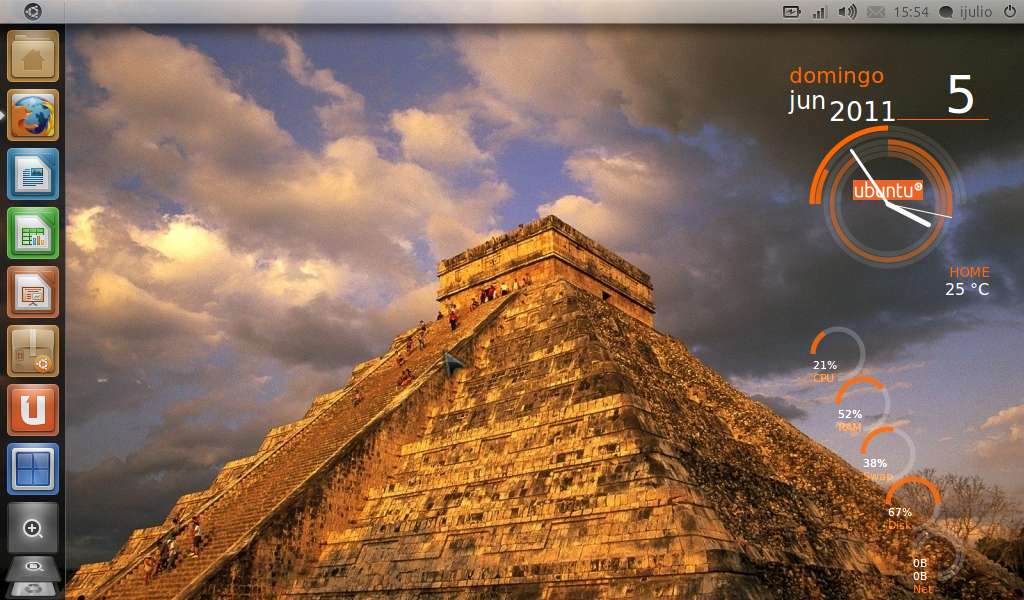
Escritorio con Conky Lua

Con esto se te deben de resolver los problemas antes mencionados.

Edita fotos por Lotes con Phatch Photo Batch Processor

¿Alguna vez haz tenido que enviar fotos por correo electrónico que has tomado con tu cámara de XX Megapixeles? Es una tarea muy tardada, y más aún cuando el ancho de banda es poco. La solución sería escalar las fotos a un tamaño más pequeño, pero que tal si son 50 o 100 fotos, la tarea se complica un poco.
 

Phatch Photo Batch Processor es un procesador de fotos por lotes, es decir ejecuta una lista de acciones como rotar, escalar, recortar, guardar en otro formato, entre tantas acciones disponibles, en todas las fotos que tú le indiques.
Muy fácil de usar, además de rápido y práctico.


Se encuentra disponible en el Centro de software Ubuntu, pero también existen paquetes .deb para poder llevarlo a una computadora sin conexión de internet.
Además de que hay versiones para Mac, Windows y por supuesto otras distros Linux.


viernes, 29 de abril de 2011

¿Cómo facilitar la transición a una distro Linux o Ubuntu?

Ayer Natty Narwhal hizó su aparición, pero aún existen muchos usuarios que tienen la curiosidad por utilizar Ubuntu pero por alguna razón no se animan.
Para aquellos que tienen miedo de brincar de lleno a Ubuntu o alguna distribución Linux, les recomiendo que primero vayan utilizando más software libre en su Sistema reemplazando al privativo (IE9,Office,Photoshop, Corel etc), a veces sin darse cuenta ya utilizas software libre. Esto va a hacer que tu transición sea más agradable. 

Algunos programas recomendados para usar antes de pasar a Linux:

Tipo de Programa Software Libre En lugar de
Navegador de Internet

Firefox, Chrome, Opera

Internet Explorer, Safari

Suite Ofimática LibreOffice Microsoft Office


Reproductor de video
Kmplayer Windows Media

Editor de fotos y Dibujo Gimp, Inkscape Photoshop, Corel Draw

Editor de Audio Audacity --

Mezclas de Audio Mixxx Virtual DJ

Intercambio P2P

Frostwire
Ares


Sólo por mencionar algunos ejemplos, y no se preocupen, lo que puedes hacer en tu SO actual ya sea Windows o Mac, lo puedes hacer en una distro Linux.

sábado, 5 de febrero de 2011

Comando de Consola: Apagar, Reiniciar, Programar apagado

Cuando tu PC se pone un poco rebelde y no se quiere apagar por los métodos tradicionales, te sugiero unos comandos de consola que que te pueden ayudar, evitando así apagar tu ordenador a la fuerza bruta manteniendo presionado el botón de encendido por unos 5 segundos.


APAGAR

Conozco dos formas de apagar por medio de la terminal.

Shutdown, te permite apagar tu ordenador de forma segura, avisando a los usuarios loggueados que se apagará el sistema. La palabra now, indica que apague el sistema ahora, es decir que no espera algún tiempo.

sudo shutdown now
Poweroff, simplemente apaga el ordenador, 

sudo poweroff

FORZAR APAGADO
Solo tienes que anteponer -f para forzar un apagado, -f también es utilizado como opción en otros comandos para indicar el force de una indicación. Lo que hace es que no manda a llamar el apagado seguro (safe mode).

sudo -f poweroff 

PROGRAMAR APAGADO
El siguiente comando te sirve para decirle, cuantos minutos tiene que esperar, antes de apagar la máquina:

sudo shutdown +m

O si lo prefieres fijar una hora de apagado en formato de 24 horas:

sudo shutdown hh:mm

Pero en Mi Ubuntu Latino ya te había platicado de una pequeña aplicación gráfica para programar el apagado.

REINICIAR

Quieres reiniciar tu sistema:
sudo reboot

Si deseas más información acerca de estos comandos, y otras de sus opciones, escribe info o help, seguido del comando. Ejemplo:
info shutdown