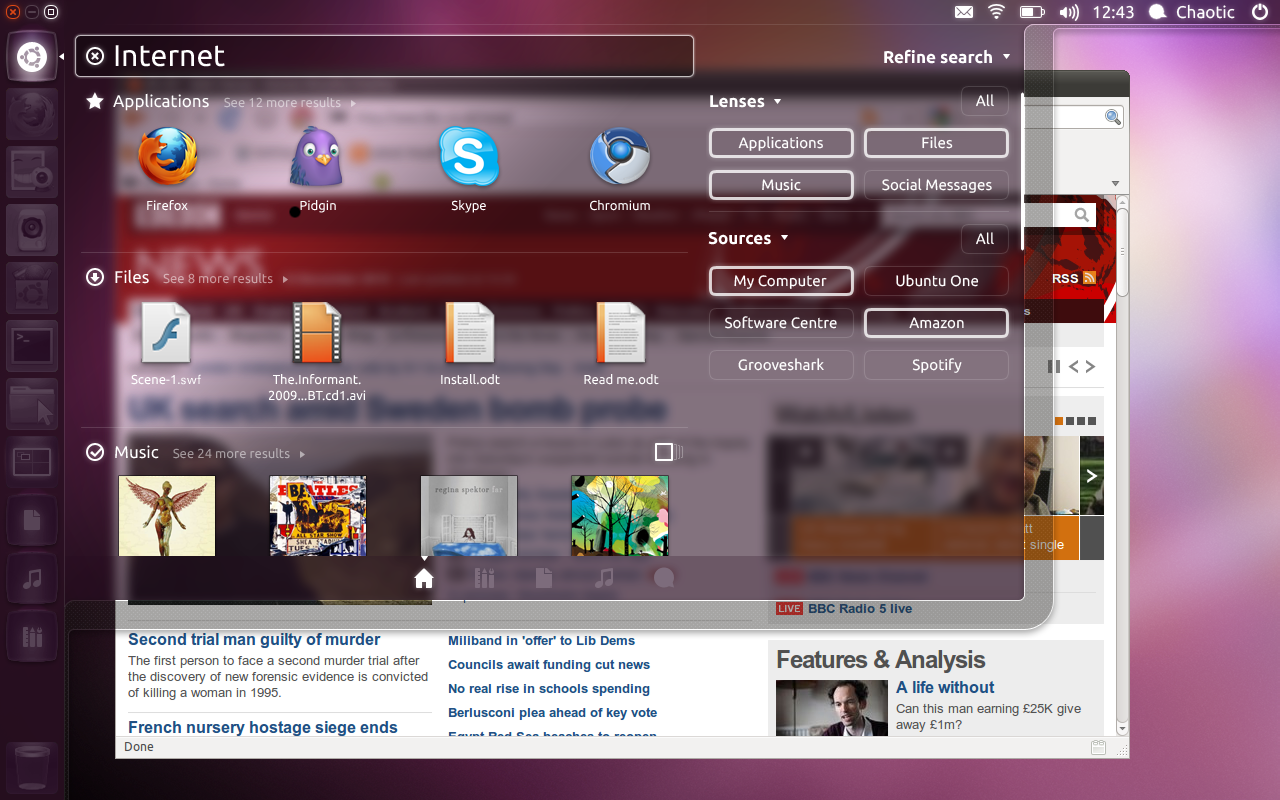
Mostrando entradas con la etiqueta apariencia. Mostrar todas las entradas

domingo, 11 de marzo de 2012

Wallpappers para Precise Pangolin 12.04

¿Quieres una adelanto de los wallpappers que pueden venir en la siguiente versión de Ubuntu?

Si tu respuesta es si, entonces visita el grupo de propuestas de wallpaper para Precise Pangolin. ¿Y por que no? crea el tuyo o apoya a tu wallpapper favorito, dejando comentarios, compartiendolo, y hacer que el número de visitas crezca.

Aquí te dejo una selección para que te des una idea de lo reñida que se encuentra la competencia:


¿Que te parecen? si quieres ver más te recomiendo entrar en el mapa y seleccionar la categoría de "Interesante"


Enlaces: 

Como hacer transparente el panel de Ubuntu

Muchas personas se quejan de que la interfaz de Unity no es tan personalizable como lo es Gnome 2.X, pero ya en articulos anteriores les he explicado algunas formas de personalizar Ubuntu completamente,  recuerden que Unity tiene relativamente poco tiempo de ser una interfaz usada por Ubuntu, y cada vez existen más herramientas que nos hacen la vida más fácil, es sólo cuestión de tiempo.


Hoy les explicaré como hacer transparente el panel superior de Ubuntu 11.10 y 12.04, bien comenzemos:


  • Primero necesitas tener instalado el Administrador de Opciones CompizConfig, que lo encuentras en el centro de software Ubuntu.

  • Una vez instalado abrelo y encontraras el icono de Unity Plugin, ahi encontrarás otras y variadas  opciones para configurar Unity como es cambiar el tamaño de los iconos del lanzador, el comportamiento etc.


  • Para hacer el panel transparente ve a la pestaña Experimental, y encontraras la opción "Panel opacity", ahí tienes que cambiar los valores entre 0 y 1 de acuerdo al grado de opacidad que quieres que tenga el panel, 0= transparente y 1= Opaco, en mi caso yo lo tengo en 0.500 y se ve muy bien.

En la Alpha de Ubuntu 12.04 ya se podía ver en las opciones de Apariencia el hacer transparente el panel, y en la beta lo quitaron, esperemos que este dentro de las características para la versión final. Mientras tanto en las opciones de apariencia también podemos encontrar el cambiar el tamaño de los iconos del lanzador y su comportamiento.

sábado, 5 de noviembre de 2011

miércoles, 19 de octubre de 2011

¿Comó cambiar la imagen de fondo del inicio de sesión de LigthDM?

Siguiendo con la personalización de Ubuntu al 100% me encontré en OMG! Ubuntu con una pequeña aplicación que se llama Simple LightDM Manager, que nos permite cambiar fácilmente la imagen de fondo  que se encuentra en el inicio de sesión.
Pequeño y de fácil uso.
Instalación
Descarga el archivo, este es el enlace Simple LightDM Manager
Ábrelo, y se abre el Centro de Software Ubuntu, haz click en Instalar
Para encontralo, sólo teclea Simple LightDM en el menú de aplicaciones

Al abrir el archivo, se abre el Centro de Software
Ahora ya puedes poner tu fondo preferido para el inicio de sesión. Mandanos tus capturas a Ubuntu.latino@gmail.com


viernes, 14 de octubre de 2011

Gnome Shell y Gnome Clásico en Ubuntu 11.10

Hace tiempo que sentía curiosidad por probar el tan polémico Gnome Shell pero por una u otra razón no lo hacía, y es justo en estos momentos que les escribo desde el entorno de escritorio de Gnome Shell.

Hasta el momento mis impresiones son favorables, aunque debo admitir que me he acostumbrado un poco a Unity, pero Gnome Shell me agrada. 

Luce Bien, ¿Tú que opinas?

Lamentablemente por el momento creo que mi netbook funciona mejor con Unity, ya que su mayor ventaja radica en que aprovecha al máximo cada rincón de la pequeña pantalla, pero sin dudas Gnome Shell se verá bien para una computadora con pantalla más amplia.

Si quieres probar Gnome Shell o en su defecto regresar a Gnome Clásico en tu computadora y juzgar por ti mismo como luce, basta con ir al Centro de Software Ubuntu, y teclear "Gnome shell" para que lo puedas instalar, pesa uno cuantos MB, y se instala sin complicaciones.

Una vez instalado tienes que cerrar sesión y para acceder con Gnome Shell tienes que elegirlo en el engrane al lado de tu nombre de entre las opciones: Gnome clásico, Ubuntu (Unity), y Ubuntu 2D (Unity 2D).

Que no te cuenten, elige el entorno que más te agrade, esto es la filosofía Linux, libertad de elegir.

Como personalizar completamente los temas en Ubuntu 11.10

Cambiar los iconos, los punteros, bordes de ventana entre otras cosas ya no es tan fácil de configurar en Ubuntu 11.10, quiero pensar que están tratando de hacer más fácil el uso de Ubuntu para personas que desconocen el sistema y no quieren ataviarlos con tantas opciones de configuración. 

Si te sucedió lo que a mí y quieres personalizar tu tema a tu antojo descárgate Gnome Tweak (también aparece como Gnome configuración Avanzada) desde el Centro de Software y en unos cuantos clics tendrás un sistema completamente personalizado.

Tiene todas las opciones para dejar tu tema de lujo

Iconos Recomendados: Faenza que han sido actualizados para Ubuntu 11.10 y Gnome 3

Para instalarlos pon este código en terminal:
sudo add-apt-repository ppa:tiheum/equinox
sudo apt-get update && sudo apt-get install faenza-icon-theme

jueves, 15 de septiembre de 2011

Packs de Wallpappers que vendrán en Ubuntu y Lubuntu 11.10

Hace poco mencioné en el blog que ya se habían elegido los wallpappers en un grupo en Flickr para el nuevo Ubuntu 11.10, ahora se han publicado 6 wallpappers ganadores para la versión ligera, Lubuntu:

Las imagenés para Lubuntu son ligeras pero bonitas

Bonita selección para Oneric Ocelot

Enlaces
Descarga el pack de Wallpappers para Lubuntu 11.10
Las imagenes las encuentras al descomprimir el archivo en:
/ubuntu-artwork-0.17/usr/share/lubuntu/wallpapers 


Descarga 44 Wallpappers que traerá Ubuntu 11.10

miércoles, 17 de agosto de 2011

El nuevo Ubuntu 11.10 es simplemente Hermoso

Así es, la siguiente versión de Ubuntu es sencillamente hermosa y Mark Shuttleworth se siente orgulloso de ello así lo expreso en su blog cuando compartió ésta imagen que dice por sí sola todo lo que se ha trabajado en cuanto a apariencia y Unity.


Entre otras noticias, ya fueron elegidos los wallpapper que vendrán en el siguiente release de Oneric Ocelot, puedes verlos en el Quick List que se abrió en Flickr. Están muy bien, y yo ya me descargué algunos :)


sábado, 11 de junio de 2011

17 bonitos temas para Conky

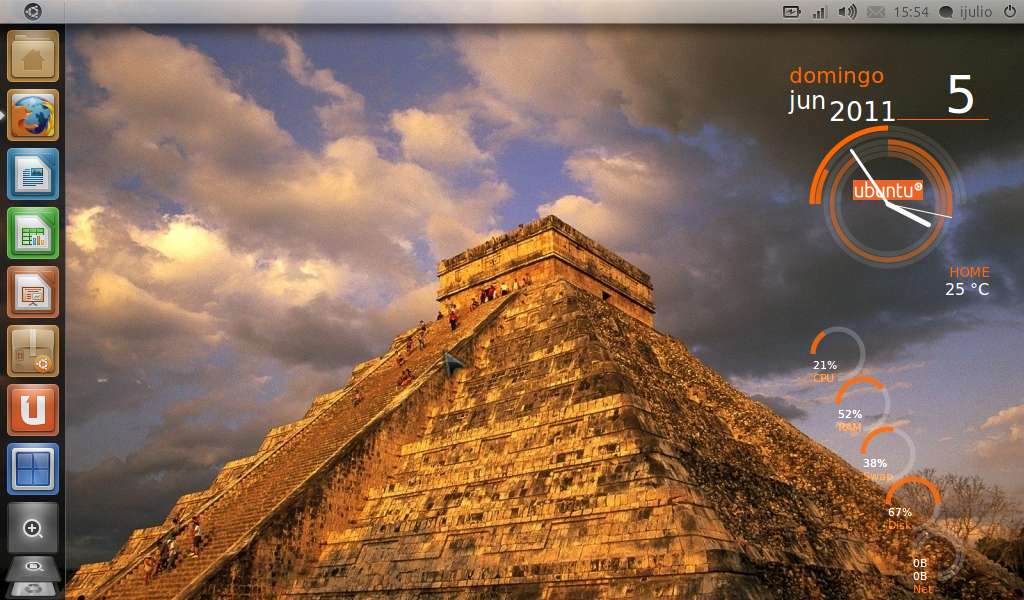
Como ya he mencionado en otros post, Conky es un bonito monitor de sistema configurable disponible para Ubuntu, Fedora, Debian, Arch, Mint etc., que te muestra cosas como la temperatura, espacio en disco, uso de red, uso de CPU.

Leyendo UbuntuLife me encuentro con 17 bonitos temas para configurar Conky, muy recomendados.


Si aún no tienes instalado Conky, lo encuentras en el Centro de Sofware Ubuntu, o en la terminal con:
sudo apt-get install conky-all

Elige el tema que más te guste y pónselo siguiendo las instrucciones del enlace para que luzcas un escritorio espectacular.

domingo, 5 de junio de 2011

Como resolver problemas con Conky

Conky es un bonito gadget para el escritorio, pero he leído que hay muchos a quienes se les han presentado errores como que no funciona el wifi, o conky se queda encima de las ventanas etc. Para solucionar estos problemas basta con realizar un script en bash que retarda la carga de conky para que no afecte la carga de los demás procesos.


1.- Abre una terminal y escribe:

$ nano .conky_start.sh

*Se crea un archivo con nombre .conky_start.sh

2.-Escribe dentro:

#!/bin/bash
sleep 15
conky 

Si no te funciona puedes probar con valores mayores a 15 por ejemplo sleep 30 para darle mayor tiempo de retardo.
Guardas con Ctrl+O.

3.- Le das permisos de ejecución con:

$ sudo chmod a+x /home/nombre_usuario/.conky_start.sh

O también puedes darle clic secundario al archivo, Propiedades y seleccionas la casilla de Permitir ejecutar como un archivo de programa

4.- Ahora ve a Aplicaciones al inicio, y donde dice comando escribe:
/home/tu_usuario/conky_start.sh


Escritorio con Conky Lua

Con esto se te deben de resolver los problemas antes mencionados.

viernes, 29 de octubre de 2010

Como dejar Mozilla Firefox al 100% en unos clics


Sinceramente me parece que Firefox que viene por defecto en Ubuntu 10.10 es muy feo, pero con unos clics podemos dejarlo así:


1.- Dejar al estilo Chrome, con esto podrás dejar la parte superior del navegador limpia por así decirlo. Ve al menú Ver – Barras de herramientas – y sólo dejar activada la opción de barra de navegación.

2.- Ocultar el menú, está es una opción que se puede hacer también desde el menú Ver – Barras de herramientas en la versión para Windows, pero en Ubuntu aún no se puede, así que les recomiendo instalen Hiden Menubar, solo abre el enlace y clic en Añadir a Firefox, reiniciamos el navegador y listo.

3.- Instalar el tema: Ve a la página oficial de Mozilla Firefox http://www.getpersonas.com/es/ solo basta con pasar el puntero por el tema que más te guste, verás que se aplica una vista previa, y si te gusta da clic en usar.

Con estos simples pasos ya tienes un Firefox personalizado, espero les guste, y recomienden algún tema o agregado para este magnífico navegador.


Agregados recomendados:
Video Download Helper: Que te sirve para descargar videos y música de diferentes páginas incluido Youtube.

miércoles, 5 de mayo de 2010

Descarga Fondos de Iron Man 2 como Diapositivas

En las recientes versiones de Ubuntu ha traído consigo fondos del espacio que van cambiando como si se tratara de diapositivas . He creado un pack siguiendo un tutorial que va cambiando cada 60 segundos los 6 fondos de Iron Man 2 que están disponibles en la web oficial de la película.


Para descargar el pack haz clic aquí

1.-Como blogger no de deja subir archivos .zip, le cambie la extensión a .jpg, así que vuelve a cambiarlo a .zip, y descomprime la carpeta en /home/Tu usuario/Imágenes/

2.-Abre el archivo IronMan2.xml con el editor de Texto y cambia los directorios por el tuyo, ejemplo:
/home/panchito/Imágenes/IronMan2/im2_wp1_1920.jpg
Como al descomprimirse se queda en la carpeta Imágenes, sólo tienes que cambiar la parte de "panchito" por tu usuario en cada uno de los argumentos que se encuentran dentro de los etiquetas file, from y to.

3.-Ya sólo selecciona el archivo IronMan2.xml y desde el cambiador de fondos de escritorio y es todo.

Puedes personalizar otros aspectos como cambiar el tiempo que tarda cada imagen, o el tiempo de la transición, así como agregar más fondos.

Espero les guste y  suerte a todos.

miércoles, 24 de febrero de 2010

Archivo de imágenes de Bing

Bing aún tiene muy poca cuota del mercado que domina Google, pero en cuanto a apariencia considero que Bing pone unas imagénes muy bonitas de fondo, que se pueden ocupar para ponerlas de fondo en el escritorio.


Navegando un poco encontré un sitio donde guardan las imágenes que van poniendo en el buscador, de diferentes países, todas están ordenadas mediante un calendario, y son fáciles de compartir mediante las principales redes sociales.

Aquí les dejo la página para que descarguen algunas imágenes para ponerlas de fondo de escritorio.


 Y si son un poco obsesivos (como yo) cambiando continuamente el fondo de escritorio, pueden ocupar Desktop Drapes que permite cambiar automáticamente los fondos, pero de eso les comentaré mas a fondo en otra ocasión.

sábado, 6 de febrero de 2010

Restaurar el panel de ubuntu

Hace unos meses el panel de ubuntu me estuvo dando un poco de problemas, lo que ocurria es que no aparecía el icono de la red inalambrica, en su lugar se duplicaba el del control del sonido, pero no servía. En esa ocasión se me hizo fácil dar clic secundario, seleccionar la opción quitar del panel, y se quitó el duplicado. El problema estuvo cunado reinicie ubuntu, ahora no estaba ninguno de los dos iconos, y era un problema para poder conectarme a alguna red inalámbrica. 


Anduve buscando un poco, pero no encontré nada, entonces se me ocurrió ir al blog de Linuxman (Ya les había platicado de él aquí), y ahí deje publicado mi problema. Para la siguiente vez que revisé por si tenía alguna respuesta, ahí estaba, Gracias a javier parra  quién publicó un comentario con la solución:

Había que teclear el siguiente código en una terminal, y después reiniciar el sistema, para que el panel quedará como en una instalación nueva.


gconftool-2 –shutdown
rm -rf ~/.gconf/apps/panel 
pkill gnome-panel


Y es todo, solo bastaron unos clics mas para dejar configurado el panel como lo tenía anteriormente.

viernes, 6 de noviembre de 2009

Cosas que hacer después de instalar Ubuntu 9.10 Karmic Koala

Hay infinidad de cosas por hacer después de instalar Ubuntu, esto va en función de lo que utilicemos o necesitemos, así también existen muchos tutoriales en la red con una larga lista de programas que quizá no ocupemos y en muchos casos se hace por medio de la terminal. En esta ocasión les presento lo que yo hice y de manera gráfica:

Instalar los extras restrictivos de Ubuntu: Este paquete contiene software restrictivo así como códecs que sirven para reproducir videos, mp3, trae algunas fuentes, flash para ver videos de youtube, maquina virtual para correr aplicaciones java entre otras cosas.

sábado, 25 de julio de 2009

Mi Ubuntu Latino estrena imagen!!!

Hola a todos!!!! perdón por no escribir en estos días, he estado muy ocupado, pero ahora vengo con más ganas :P para los que hayan visto el blog hasta antes de está entrada, se habrán dado cuenta que he cambiado la plantilla, y hecho un poco más agradable a la vista la página. Todo va poco a poco, pero vamos bien, si les gusto la nueva imagen de la página dejen sus comentarios, y si no, pues dejen sus sugerencias que todas son bien recibidas!!!
gracias.

Asi se veía el blog, asi se ve ahora:


Mejoro????

viernes, 8 de mayo de 2009

Nuevos temas para Ubuntu 8.04, 8.10 y 9.04!

Con la novedad de que ahora existen unos temas muy bonitos para Ubuntu Hardy Heron 8.04 , Intrepid Íbex 8.10 , y Jaunty Jackalope 9.04, ahora no hay pretexto de que no hay temas bonitos para Ubuntu, sinceramente se los recomiendo.

Son temas muy agradables a la vista, y lo más importante muy fáciles de instalar, son .deb, y existen otras formas de instalarlos, desde la terminal agregando los repositorios, descargando el archivo .deb de la página oficial o instalándolos directamente desde el navegador (para mí está es la opción más fácil).

Abajo les dejo las imágenes con el link directo a la página del autor, disponible en Inglés y Fránces

La web del autor:http://francois.vogelweith.com/index.php?option=com_content&view=category&layout=blog&id=3&Itemid=14

Infinity Tema:
Ubuntu Sunrise:Balanzan Tema:
Wild-Shine Tema:
Step Into Freedom:
BambooZen Tema:
Aqua Dreams:
Tropical Tema:
Exotic Tema:

Aquí les dejo los link de instalación directa desde el navegador
apt://exotic-theme
apt://tropical-theme
apt://balanzan-theme
apt://infinity-theme
apt://wild-shine-theme
apt://step-into-freedom-theme
apt://bamboo-zen-theme
apt://ubuntu-sunrise-theme
apt://aquadreams-theme
Al término de la instalación solo basta con dar clic secundario en el escritorio, Clic en cambiar fondo de escritorio, ir a la pestaña temas, seleccionar el nuevo tema y a disfrutar de estos bonitos temas!!!

Espero que les gusten, dejen sus comentarios, o dudas de como instalarlos.
Suerte a todos!!! nos vemos la próxima