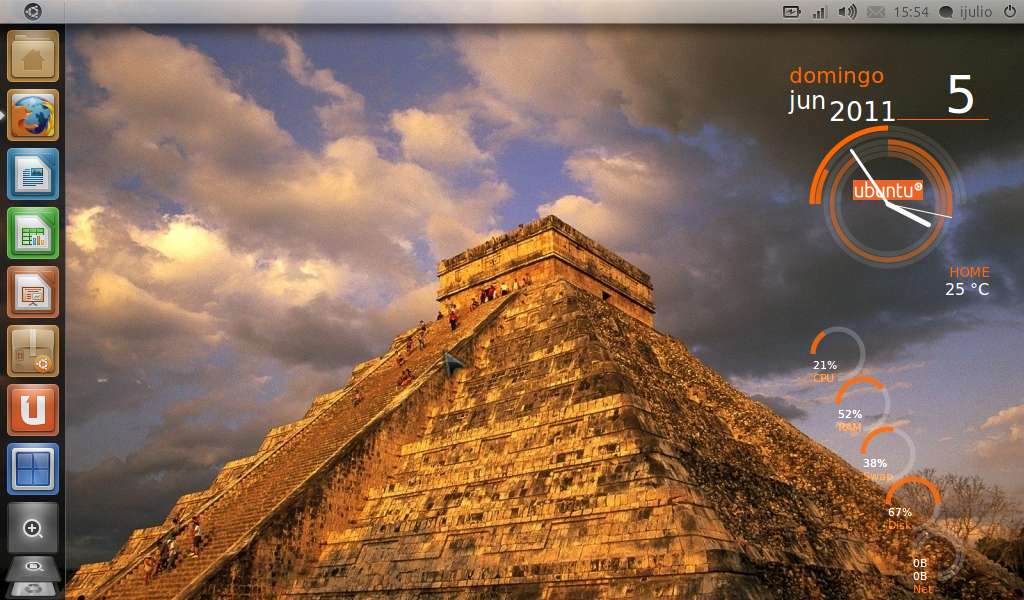
Siguiendo con los wallpappers me encontre en OMG! Ubuntu que ponen a disposición de todos la descarga de un pack con 50 wallpappers. Son para amantes de la naturaleza, donde puedes encontrar tigres, paisajes, lagartos, jirafas, rinocerontes etc. muy recomendado.
Descarga:
50 wallpappers tomados de ChromeOS
Lo vi en:
OMG! Ubuntu
Mostrando entradas con la etiqueta Optimizar Ubuntu. Mostrar todas las entradas
lunes, 19 de marzo de 2012
domingo, 11 de marzo de 2012
Como hacer transparente el panel de Ubuntu
Muchas personas se quejan de que la interfaz de Unity no es tan personalizable como lo es Gnome 2.X, pero ya en articulos anteriores les he explicado algunas formas de personalizar Ubuntu completamente, recuerden que Unity tiene relativamente poco tiempo de ser una interfaz usada por Ubuntu, y cada vez existen más herramientas que nos hacen la vida más fácil, es sólo cuestión de tiempo.
Hoy les explicaré como hacer transparente el panel superior de Ubuntu 11.10 y 12.04, bien comenzemos:
- Primero necesitas tener instalado el Administrador de Opciones CompizConfig, que lo encuentras en el centro de software Ubuntu.
- Una vez instalado abrelo y encontraras el icono de Unity Plugin, ahi encontrarás otras y variadas opciones para configurar Unity como es cambiar el tamaño de los iconos del lanzador, el comportamiento etc.
- Para hacer el panel transparente ve a la pestaña Experimental, y encontraras la opción "Panel opacity", ahí tienes que cambiar los valores entre 0 y 1 de acuerdo al grado de opacidad que quieres que tenga el panel, 0= transparente y 1= Opaco, en mi caso yo lo tengo en 0.500 y se ve muy bien.
En la Alpha de Ubuntu 12.04 ya se podía ver en las opciones de Apariencia el hacer transparente el panel, y en la beta lo quitaron, esperemos que este dentro de las características para la versión final. Mientras tanto en las opciones de apariencia también podemos encontrar el cambiar el tamaño de los iconos del lanzador y su comportamiento.
Wallpapper tomado de: Fondos de pantalla para Precise Pangolin
sábado, 5 de noviembre de 2011
Pack de iconos recomendado para tu Ubuntu
Aquí les dejo un bonito pack de iconos para que tu Ubuntu luzca espectacular.
Descarga:
ClearlooksOSX
miércoles, 19 de octubre de 2011
¿Comó cambiar la imagen de fondo del inicio de sesión de LigthDM?
Siguiendo con la personalización de Ubuntu al 100% me encontré en OMG! Ubuntu con una pequeña aplicación que se llama Simple LightDM Manager, que nos permite cambiar fácilmente la imagen de fondo que se encuentra en el inicio de sesión.
![]() |
| Pequeño y de fácil uso. |
Instalación
Descarga el archivo, este es el enlace Simple LightDM Manager
Ábrelo, y se abre el Centro de Software Ubuntu, haz click en Instalar
Para encontralo, sólo teclea Simple LightDM en el menú de aplicaciones
![]() |
| Al abrir el archivo, se abre el Centro de Software |
Ahora ya puedes poner tu fondo preferido para el inicio de sesión. Mandanos tus capturas a Ubuntu.latino@gmail.com
viernes, 14 de octubre de 2011
Gnome Shell y Gnome Clásico en Ubuntu 11.10
Hace tiempo que sentía curiosidad por probar el tan polémico Gnome Shell pero por una u otra razón no lo hacía, y es justo en estos momentos que les escribo desde el entorno de escritorio de Gnome Shell.
Hasta el momento mis impresiones son favorables, aunque debo admitir que me he acostumbrado un poco a Unity, pero Gnome Shell me agrada.
![]() |
| Luce Bien, ¿Tú que opinas? |
Lamentablemente por el momento creo que mi netbook funciona mejor con Unity, ya que su mayor ventaja radica en que aprovecha al máximo cada rincón de la pequeña pantalla, pero sin dudas Gnome Shell se verá bien para una computadora con pantalla más amplia.
Si quieres probar Gnome Shell o en su defecto regresar a Gnome Clásico en tu computadora y juzgar por ti mismo como luce, basta con ir al Centro de Software Ubuntu, y teclear "Gnome shell" para que lo puedas instalar, pesa uno cuantos MB, y se instala sin complicaciones.
Una vez instalado tienes que cerrar sesión y para acceder con Gnome Shell tienes que elegirlo en el engrane al lado de tu nombre de entre las opciones: Gnome clásico, Ubuntu (Unity), y Ubuntu 2D (Unity 2D).
Que no te cuenten, elige el entorno que más te agrade, esto es la filosofía Linux, libertad de elegir.
domingo, 5 de junio de 2011
Como resolver problemas con Conky
Conky es un bonito gadget para el escritorio, pero he leído que hay muchos a quienes se les han presentado errores como que no funciona el wifi, o conky se queda encima de las ventanas etc. Para solucionar estos problemas basta con realizar un script en bash que retarda la carga de conky para que no afecte la carga de los demás procesos.
1.- Abre una terminal y escribe:
$ nano .conky_start.sh*Se crea un archivo con nombre .conky_start.sh
2.-Escribe dentro:
#!/bin/bash sleep 15conky Si no te funciona puedes probar con valores mayores a 15 por ejemplo sleep 30 para darle mayor tiempo de retardo.
Guardas con Ctrl+O.
3.- Le das permisos de ejecución con:
$ sudo chmod a+x /home/nombre_usuario/.conky_start.shO también puedes darle clic secundario al archivo, Propiedades y seleccionas la casilla de Permitir ejecutar como un archivo de programa
4.- Ahora ve a Aplicaciones al inicio, y donde dice comando escribe:
/home/tu_usuario/conky_start.sh Escritorio con Conky Lua
Con esto se te deben de resolver los problemas antes mencionados.
sábado, 29 de enero de 2011
Ecualizador de 10 Bandas para Rhythmbox
Si eres como yo, y te gusta que tus canciones suenen con potencia de bajos, o tener un mejor control acerca de la ecualización de tu música, éste complemento no te debe de faltar para Rhythmbox.
Ecualización con refuerzo de Bajos (Graves)
Requisitos:
Tener instalado wget, si no lo tienes instalado basta con:
sudo apt-get install wgetComo instalarlo con la terminal:
1.- Crea el directorio
Para Ubuntu 9.10 y anteriores
mkdir -p ~/.gnome2/rhythmbox/plugins
Para Ubuntu 10.04 y posteriores
mkdir -p ~/.local/share/rhythmbox/plugins
2.- Descarga y desempaqueta el paquete en la carpeta antes creada:
wget http://www.lirmm.fr/~morandat/pub/upload/Main/rb-equalizer.tar.bz2 -O- | tar xvjf - -C ~/.local/share/rhythmbox/pluginsPara configurarlo, tienes que reiniciar Rhythmbox, ir al menú Herramientas - Complementos - Activar la casilla de Ecualizer, y click en el botón de Configurar.
Tip: Puedes unir varias instrucciones en una sola solo con utilizar
&& después de cada instrucción. Ejemplo vamos a unir las 2 instrucciones anteriores para Ubuntu 10.04:mkdir -p ~/.local/share/rhythmbox/plugins && wget http://www.lirmm.fr/~morandat/pub/upload/Main/rb-equalizer.tar.bz2 -O- | tar xvjf - -C ~/.local/share/rhythmbox/pluginsEs de ésta forma como crean las instrucciones que para instalar varios programas de una sola línea de comandos.
lunes, 17 de enero de 2011
Test para elegir una Distribución de Linux
En el mundo del software libre existen muchas alternativas que en ocasiones pueden llegar a ocasionar confusión a la hora de decidirse por alguna que se adapte a nuestras necesidades.
Para llegar a obtener la mejor elección se de deben de tomar en cuenta muchos factores, como lo son nivel de conocimientos en informática, si ya estás familiarizado con alguna distribución de linux, además de preferencias en el software, si es que te gusta siempre estar con lo más nuevo aunque resulte inestable, o si eres más conservador y solo usas software muy estable y seguro.
Los amigos de la página de zegeniestudios, han hecho un pequeño Test o como ellos le llaman un Linux Distribution Chooser (Selector de Distribuciones Linux) de no más de 3 minutos, que al final te hace una recomendación de las distribuciones que se acoplan más a tus necesidades.
Yo realice la prueba y por supuesto entre las recomendaciones obtuve:
100% Ubuntu, Mandriva, Linux Mint, Open Suse, Fedora y un 95% Kubuntu (El último por que prefiero Gnome a KDE).
Haz el LDC, quizá exista otra distribución que se adapte a tus necesidades y comenta tus resultados.
Enlaces
viernes, 29 de octubre de 2010
Como dejar Mozilla Firefox al 100% en unos clics
Sinceramente me parece que Firefox que viene por defecto en Ubuntu 10.10 es muy feo, pero con unos clics podemos dejarlo así:
1.- Dejar al estilo Chrome, con esto podrás dejar la parte superior del navegador limpia por así decirlo. Ve al menú Ver – Barras de herramientas – y sólo dejar activada la opción de barra de navegación.
2.- Ocultar el menú, está es una opción que se puede hacer también desde el menú Ver – Barras de herramientas en la versión para Windows, pero en Ubuntu aún no se puede, así que les recomiendo instalen Hiden Menubar, solo abre el enlace y clic en Añadir a Firefox, reiniciamos el navegador y listo.
3.- Instalar el tema: Ve a la página oficial de Mozilla Firefox http://www.getpersonas.com/es/ solo basta con pasar el puntero por el tema que más te guste, verás que se aplica una vista previa, y si te gusta da clic en usar.
Con estos simples pasos ya tienes un Firefox personalizado, espero les guste, y recomienden algún tema o agregado para este magnífico navegador.
Agregados recomendados:
Video Download Helper: Que te sirve para descargar videos y música de diferentes páginas incluido Youtube.
miércoles, 5 de mayo de 2010
Descarga Fondos de Iron Man 2 como Diapositivas
En las recientes versiones de Ubuntu ha traído consigo fondos del espacio que van cambiando como si se tratara de diapositivas . He creado un pack siguiendo un tutorial que va cambiando cada 60 segundos los 6 fondos de Iron Man 2 que están disponibles en la web oficial de la película.
Para descargar el pack haz clic aquí
1.-Como blogger no de deja subir archivos .zip, le cambie la extensión a .jpg, así que vuelve a cambiarlo a .zip, y descomprime la carpeta en /home/Tu usuario/Imágenes/
2.-Abre el archivo IronMan2.xml con el editor de Texto y cambia los directorios por el tuyo, ejemplo:
/home/panchito/Imágenes/IronMan2/im2_wp1_1920.jpgComo al descomprimirse se queda en la carpeta Imágenes, sólo tienes que cambiar la parte de "panchito" por tu usuario en cada uno de los argumentos que se encuentran dentro de los etiquetas file, from y to.
3.-Ya sólo selecciona el archivo IronMan2.xml y desde el cambiador de fondos de escritorio y es todo.
Puedes personalizar otros aspectos como cambiar el tiempo que tarda cada imagen, o el tiempo de la transición, así como agregar más fondos.
Espero les guste y suerte a todos.
viernes, 6 de noviembre de 2009
Cosas que hacer después de instalar Ubuntu 9.10 Karmic Koala
Hay infinidad de cosas por hacer después de instalar Ubuntu, esto va en función de lo que utilicemos o necesitemos, así también existen muchos tutoriales en la red con una larga lista de programas que quizá no ocupemos y en muchos casos se hace por medio de la terminal. En esta ocasión les presento lo que yo hice y de manera gráfica:
Instalar los extras restrictivos de Ubuntu: Este paquete contiene software restrictivo así como códecs que sirven para reproducir videos, mp3, trae algunas fuentes, flash para ver videos de youtube, maquina virtual para correr aplicaciones java entre otras cosas.
sábado, 27 de junio de 2009
Formatos restrictivos de ubuntu mp3, rar, flash, java
Aquí les traigo un tutorial de que es lo indispensable o básico que deben hacer con su Ubuntu después de instalarlo.
1.-Para poder reproducir archivos en MP3, descomprimir archivos en .rar, flash, java, entre otros formatos con copyright, deben instalar los Extras Restrictivos de Ubuntu (Ubuntu Restricted Extras). La instalación en Jaunty Jackalope es muy fácil:
• Ir a el menú Aplicaciones – Añadir y Quitar, se abre una ventana
• Verifiquen que en donde dice Mostrar esté activada la opción “Todas las aplicaciones disponibles”
• Escriban “Ubuntu extras restrictivos”, incluso antes de que terminen de escribir, debería aparecer el paquete, activan la casilla que está a un lado, y clic en Aplicar cambios.

• La instalación tarda un poco, dependiendo de su conexión de internet, ya que son aproximadamente unos 200 MB que descarga.
• Listo, deberían poder reproducir archivos de audio, ver videos en youtube, descomprimir .rar entre otras cosas.
Abran una terminal, en Aplicaciones – Accesorios – Terminal, y escriban sudo apt-get install Ubuntu-restricted-extras
Bajen el paquete en .deb, guárdenlo en una memoria usb, o cd, y llévenlo a la computadora donde lo van a instalar.
Ahora solo basta con ejecutar el archivo para comenzar la instalación. Y ya!!
• Para versiones de Ubuntu de 32 bits:
• http://www.gigasize.com/get.php?d=9bwbdd7fmhf
• Para versiones de Ubuntu 64 bits:
• Lo siento, aun no los encuentro, pero cuando lo haga, subiré la información, voy a crear un paquete.
¿Quién dijo que era difícil instalar programas en Linux Ubuntu?
Suerte a todos!
1.-Para poder reproducir archivos en MP3, descomprimir archivos en .rar, flash, java, entre otros formatos con copyright, deben instalar los Extras Restrictivos de Ubuntu (Ubuntu Restricted Extras). La instalación en Jaunty Jackalope es muy fácil:
• Ir a el menú Aplicaciones – Añadir y Quitar, se abre una ventana
• Verifiquen que en donde dice Mostrar esté activada la opción “Todas las aplicaciones disponibles”
• Escriban “Ubuntu extras restrictivos”, incluso antes de que terminen de escribir, debería aparecer el paquete, activan la casilla que está a un lado, y clic en Aplicar cambios.

• La instalación tarda un poco, dependiendo de su conexión de internet, ya que son aproximadamente unos 200 MB que descarga.
• Listo, deberían poder reproducir archivos de audio, ver videos en youtube, descomprimir .rar entre otras cosas.
Otras Formas de instalarlo:
Por consola:Abran una terminal, en Aplicaciones – Accesorios – Terminal, y escriban sudo apt-get install Ubuntu-restricted-extras
Si no tienes conexión de internet
Para aquellos que no tienen conexión de internet, y tienen que descargar el archivo tal vez en un café internet, y después instalarlo en su computadora, está es la solución:Bajen el paquete en .deb, guárdenlo en una memoria usb, o cd, y llévenlo a la computadora donde lo van a instalar.
Ahora solo basta con ejecutar el archivo para comenzar la instalación. Y ya!!
• Para versiones de Ubuntu de 32 bits:
• http://www.gigasize.com/get.php?d=9bwbdd7fmhf
• Para versiones de Ubuntu 64 bits:
• Lo siento, aun no los encuentro, pero cuando lo haga, subiré la información, voy a crear un paquete.
¿Quién dijo que era difícil instalar programas en Linux Ubuntu?
Suerte a todos!
Suscribirse a:
Entradas (Atom)